Caratteristiche della piattaforma Classic (Base)
Aggiornato al 13 marzo 2024
La piattaforma Classic, o Base, è quella storica di Directa, sul web già dal 1998.
Semplice e al tempo stesso completa, è consigliabile agli utenti ancora inesperti e comunque a tutti quelli che desiderano in primo luogo un'operatività intuitiva e lineare.
Il modulo operativo è costituito dalla scheda ordine, che si apre per ciascun titolo dal tabellone principale selezionandone il nome o digitandone il codice/ticker nell'apposita casella. Si può aprire all'occorrenza anche dal flashBook o dalla flashBoard, cliccando sul nome del titolo, e dalla Darwin in diversi modi.
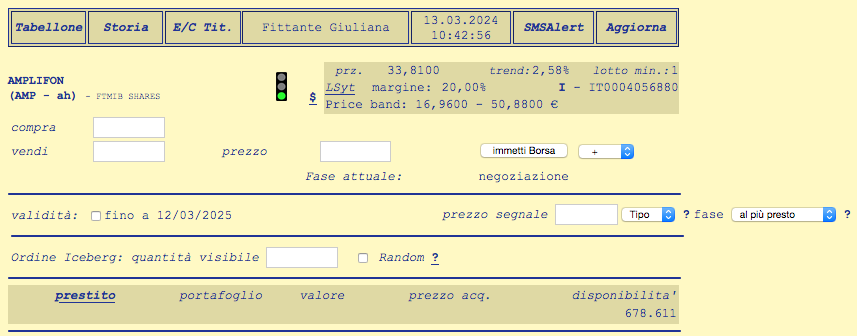
A differenza da dLite, Darwin o Libera, gli aggiornamenti avvengono in modalità "pull" : per consultare la situazione aggiornata del proprio portafoglio occorre pertanto usare il tasto aggiorna (o refresh), mentre per conoscere il prezzo del titolo in tempo reale è comunque sufficiente cliccare sul simbolo "$" a sinistra del prezzo indicato, che è quello di riferimento dell'ultima seduta di Borsa.
Per i titoli quotati anche, o solo, sul mercato TLX il link di accesso ai prezzi è raffigurato da una "X", che compare a fianco del "$".
Il semaforo indica il grado di compatibilità dello strumento con il profilo dell'investitore:
- verde = ordini inseribili regolarmente
- giallo = verrà ricevuto un avviso, con necesiità di conferma esplicita per poter procedere all'ordine
- rosso = ordini non accettabili per incompatibilità dello strumento con il profilo del cliente.
Nella casella "compra" o in quella "vendi" si indica la quantità di azioni che si desidera negoziare, nella casella "prezzo" il valore limite che si è disposti ad accettare.
Nei mercati in cui è consentito l'ordine "a prezzo di mercato" la casella "prezzo" si può lasciare vuota: in tal caso l'acquisto o la vendita saranno subito eseguiti al miglior prezzo in quel momento disponibile.
"Immetti borsa"  |
E' il bottone da utilizzare per inviare l'ordine al mercato, dopo aver inserito tutte le indicazioni desiderate. Quando il titolo è negoziato su diversi mercati, ci saranno più bottoni tra cui scegliere. |
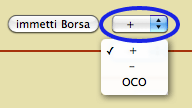 |
Dalla piccola casella a destra del bottone si apre un menu a tendina da cui è possibile dilatare o contrarre le dimensioni della finestra (+ o -), facendo comparire o scomparire le altre caselle qui di seguito elencate, oppure scegliere l'opzione "ordine OCO", ove disponibile. |
"validità"  |
Normalmente l'ordine è valido solo per la giornata di Borsa in corso. Inserendo il segno di spunta in questa casella si allunga la validità dell'ordine fino al termine indicato a fianco (tipicamente 30 giorni). |
"prezzo segnale" 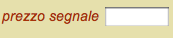 |
Si usa questa casella per immettere un ordine condizionato, indicando qui il prezzo al cui raggiungimento l'ordine verrà inviato al mercato ("prezzo segnale" o "trigger condition"). |
opzioni "INV" e "INS" 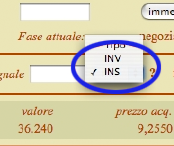 |
Da questa casella si possono scegliere, inserendo il segno di spunta, le opzioni per ordini condizionati: - "INV" - l'ordine seguirà la stessa logica di un normale ordine a prezzo limite, ma sarà gestito da Directa e non comparirà nel book di negoziazione - "INS" - in caso di variazione del prezzo corrente in senso inverso a quello della condizione, prezzo segnale e prezzo limite saranno modificati nella stessa misura percentuale. |
"fase"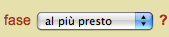 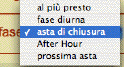 |
In assenza di indicazioni l'ordine viene negoziato "al più presto"(nella fase in corso o, se i mercati sono chiusi, non appena possibile). Si usa questo menu a tendina solo quando si vuole specificare anche la fase particolare in cui l'ordine deve entrare in negozazione. Per conoscere le fasi di mercato clicca qui. |
"iceberg"

Per inserire l'ordine iceberg basta indicare nella casella la quantità visibile desiderata.
Con l'eventuale spunta nella casella random si ottiene che la quantità non rimanga costante, ma venga variata dal secondo eseguito in poi nella misura casuale decisa di volta in volta dal mercato.
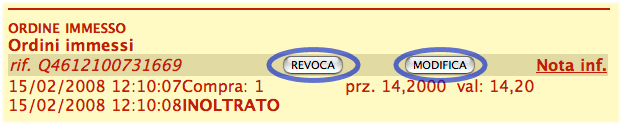
Al termine della procedura di immissione descritta compare una scheda di negoziazione con tutte le informazioni sullo stato dell'ordine. Attraverso gli appositi bottoni è possibile revocare un ordine già inserito, o anche modificarlo: in questo caso il sistema revoca l'ordine e ne reimmette uno nuovo con il prezzo modificato.
Sulla scheda sono infine disponibili diversi link per l'accesso rapido alle rispettive schermate (tabellone, estratto conto, portafoglio, "storia" degli ordini pregressi sul titolo...) o a pagine informative, raggiungibili cliccando sui "?" presenti accanto a bottoni specifici o alle caselle (ad esempio, quello nel rigo dedicato all'ordine iceberg apre la pagina help che ne illustra le caratteristiche). In particolare, la voce "prestito" apre la finestra in cui i clienti abilitati possono richiedere titoli in prestito o restituirli (questa funzione non è necessaria per chi ha attivato l'opzione "prestito automatico").
Per i titoli obbligazionari è disponibile anche una "scheda dettaglio", accessibile cliccando sulla crocetta a sinistra della casella "importo".